
SilverScreen
Le lecteur IPTV pour votre salon : chaînes, films et séries de vos playlists M3U et comptes Xtream Codes, sur Windows et Android TV, entièrement à la télécommande.
Télécharger la version 0.7.0 Découvrir l'interface dans le navigateur
SilverScreen est un lecteur : il ne fournit aucune chaîne ni aucun contenu. Vous l'utilisez avec vos propres abonnements et playlists.
Ce qu'il sait faire
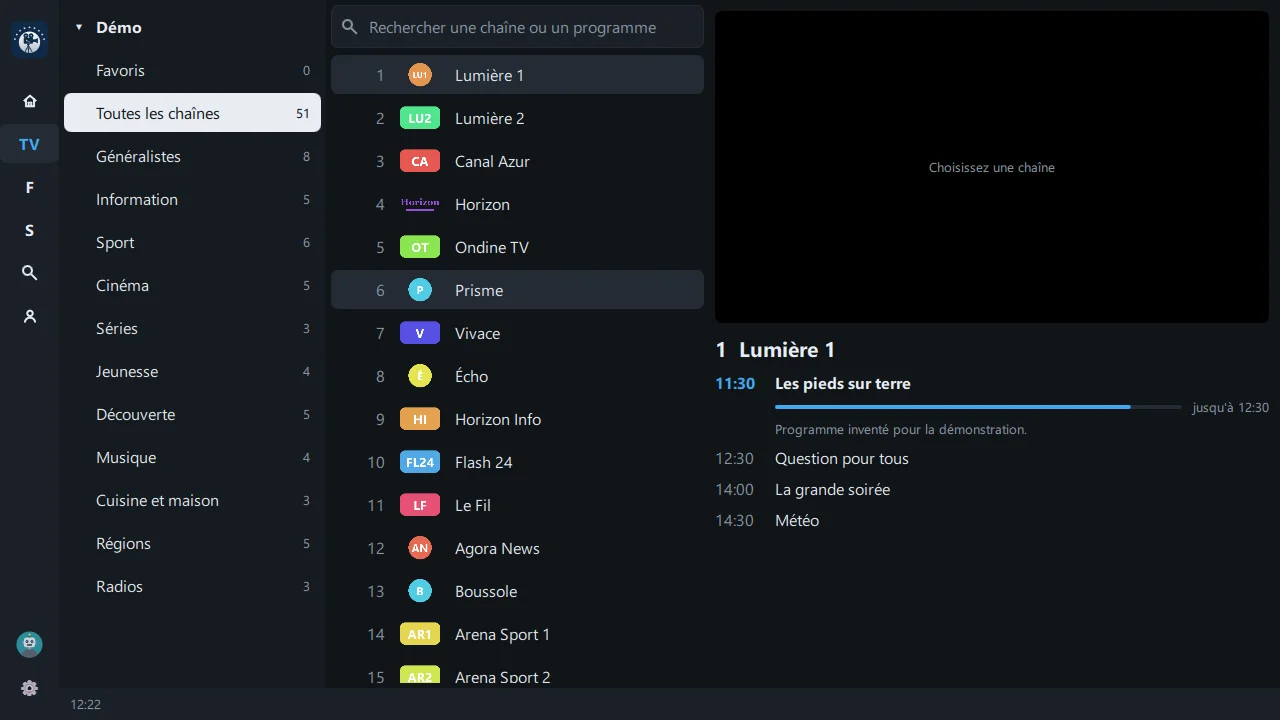
- TV en direct Avec guide des programmes (XMLTV public par pays ou guide Xtream) et recherche d'émissions.
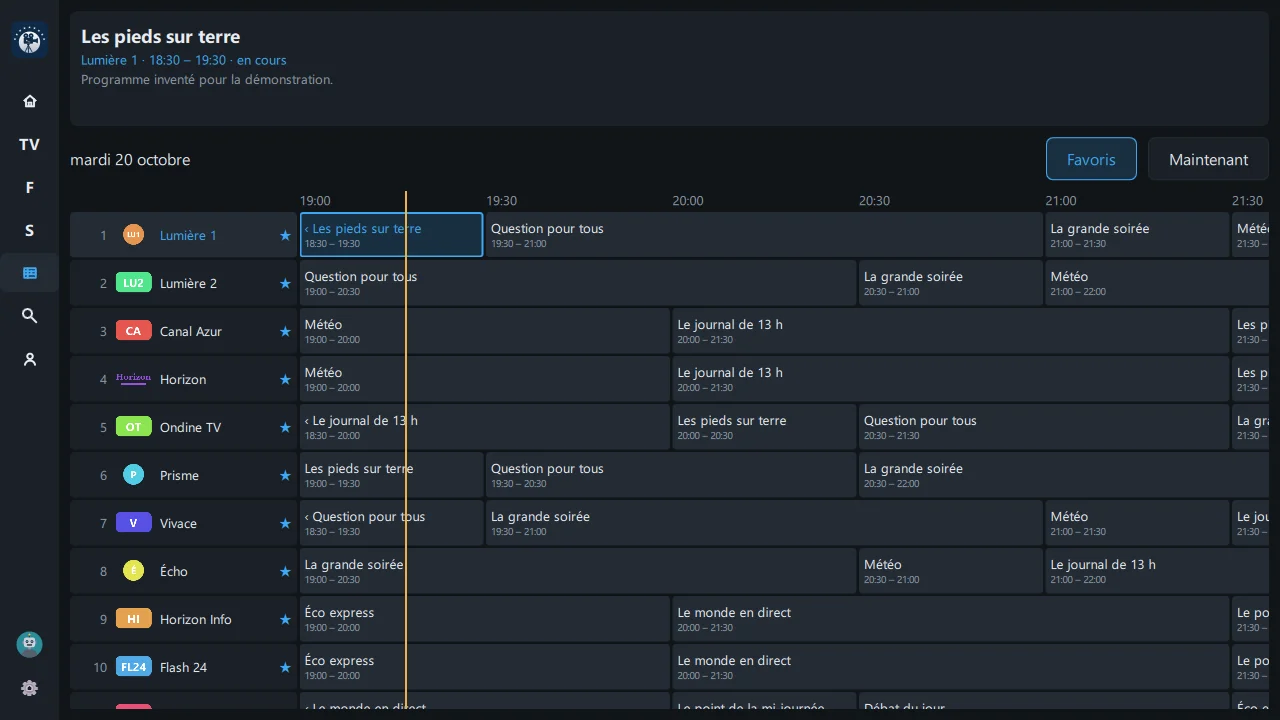
- Guide TV Les 24 prochaines heures de vos chaînes en grille, à parcourir à la télécommande.
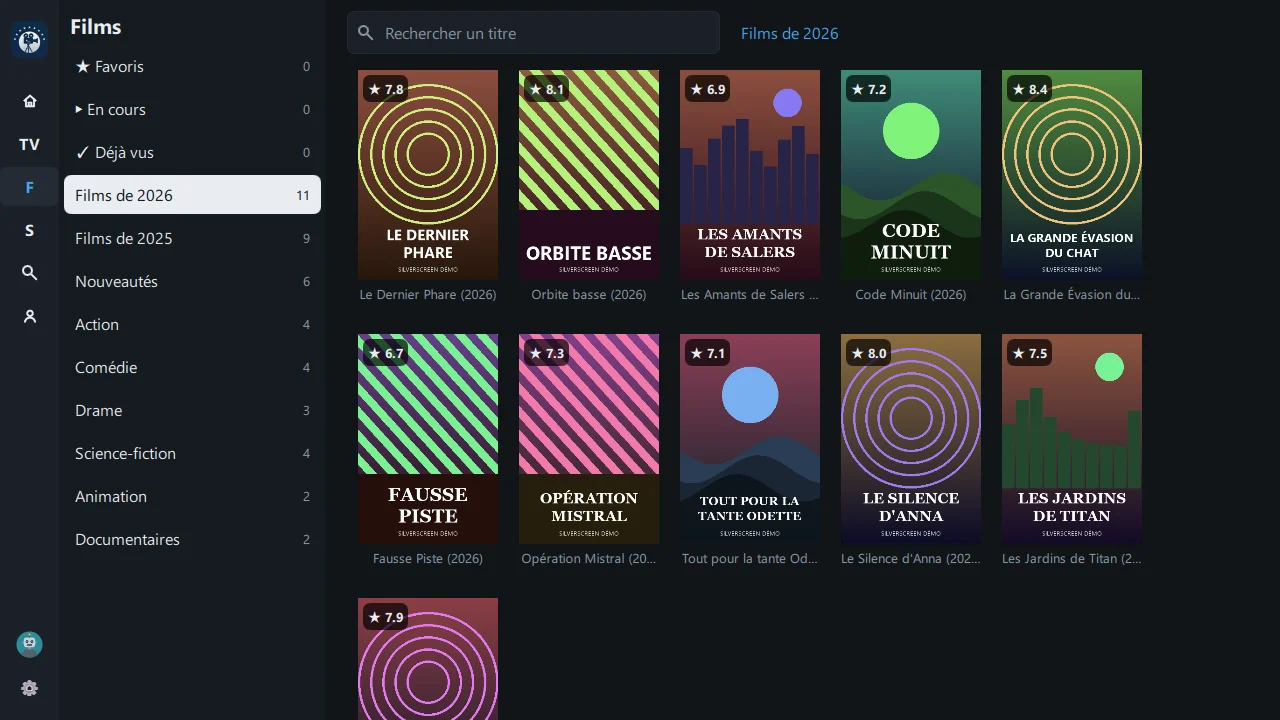
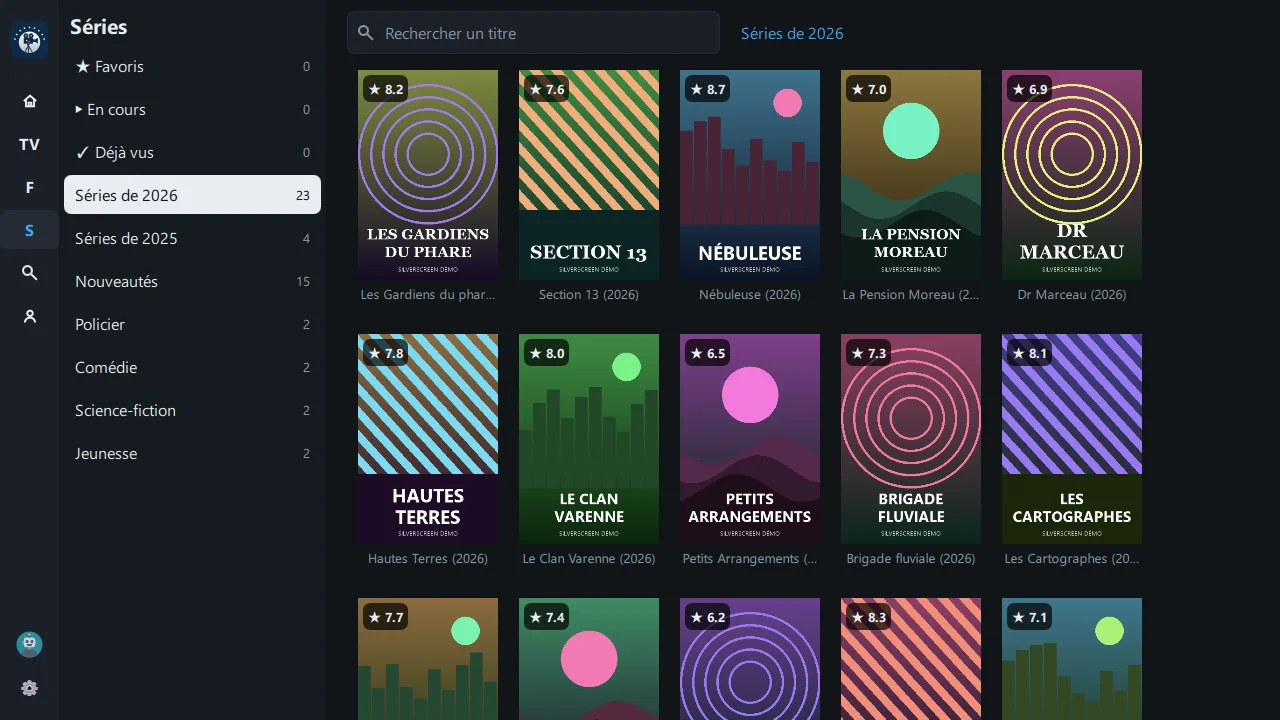
- Films et séries Affiches, résumés, distribution, reprise de lecture là où vous vous êtes arrêté, épisode suivant enchaîné.
- Explorer Un acteur, un réalisateur, un ou plusieurs genres, et tout ce qui correspond dans vos playlists.
- Profils du foyer Favoris, avancement, langues audio et sous-titres, catégories masquées et rangées, thème propres à chacun.
- Lecture sur un autre écran Téléviseur DLNA ou appareil Google Cast, sans jamais transmettre vos identifiants.
- Accès distant Configurez tout depuis le navigateur d'un ordinateur de la maison, protégé par un code à usage unique.
- Sauvegarde et restauration Profils, réglages, playlists et clés d'API au choix, chiffrés par votre mot de passe, d'un appareil à l'autre.
- Vie privée Identifiants chiffrés sur l'appareil, aucun compte, aucune publicité, aucun suivi.
Aperçu
Les captures montrent une playlist de démonstration : chaînes, films, séries, logos et affiches sont inventés.
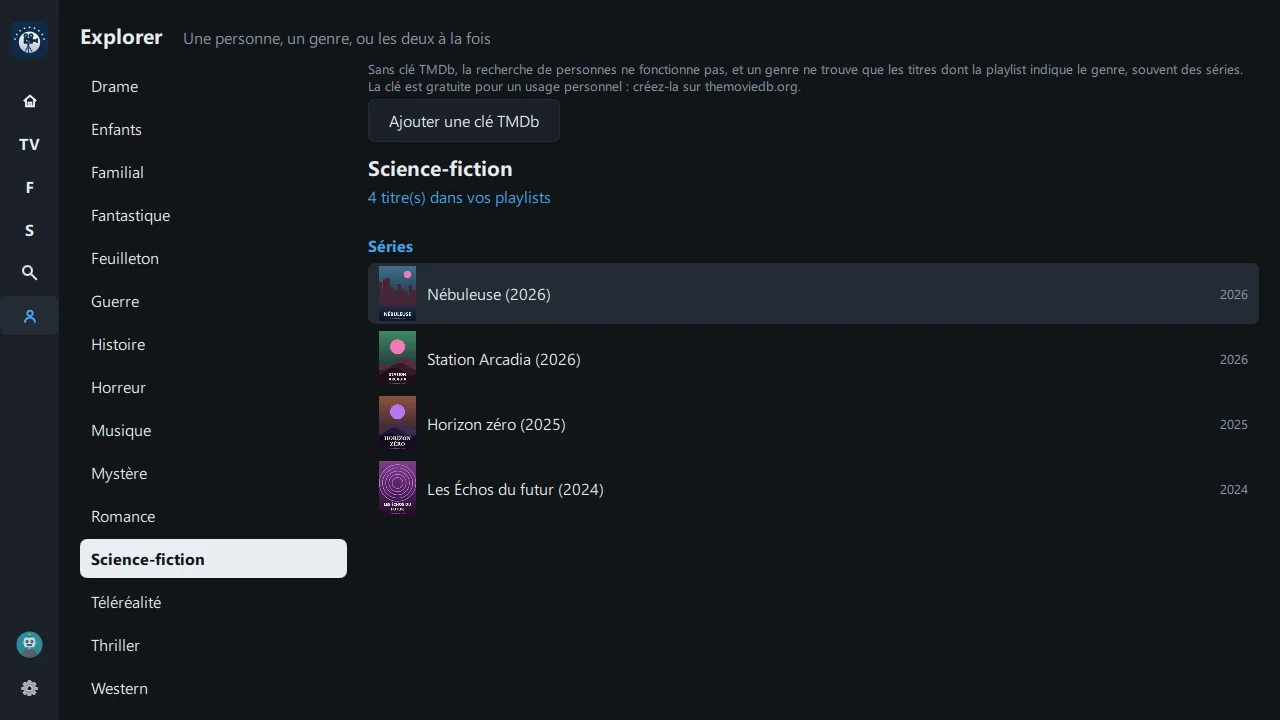
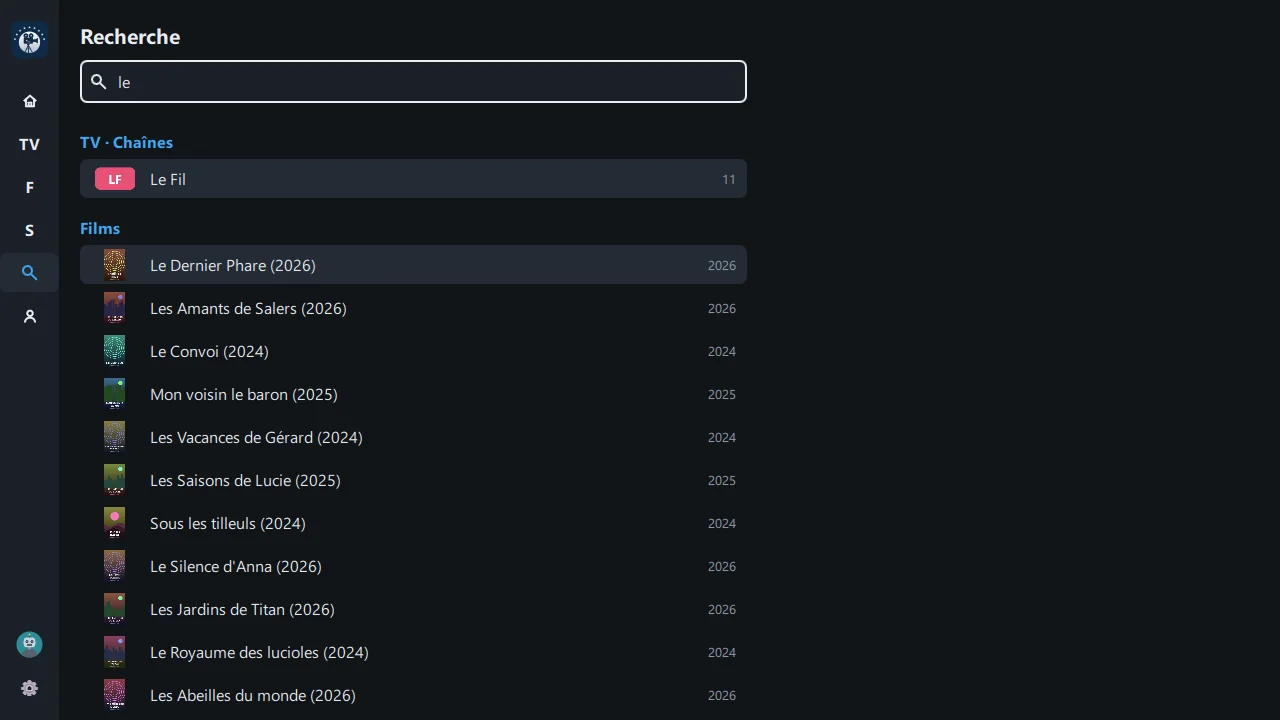
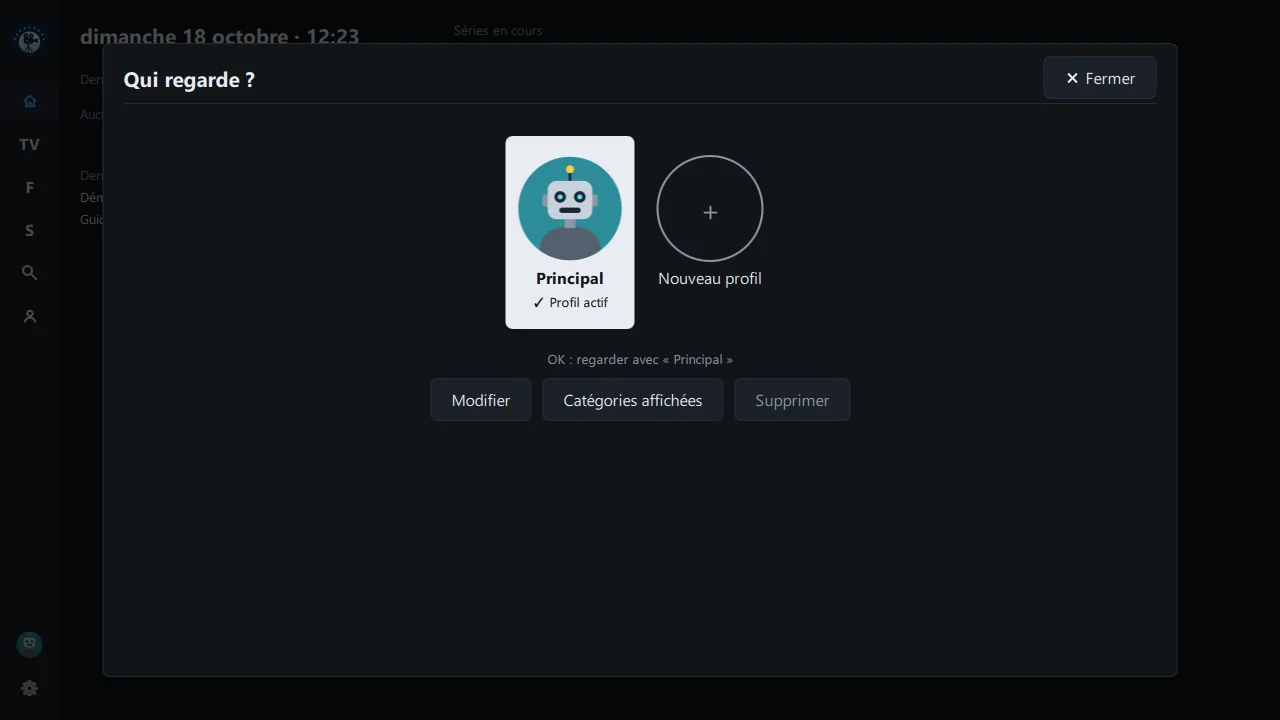
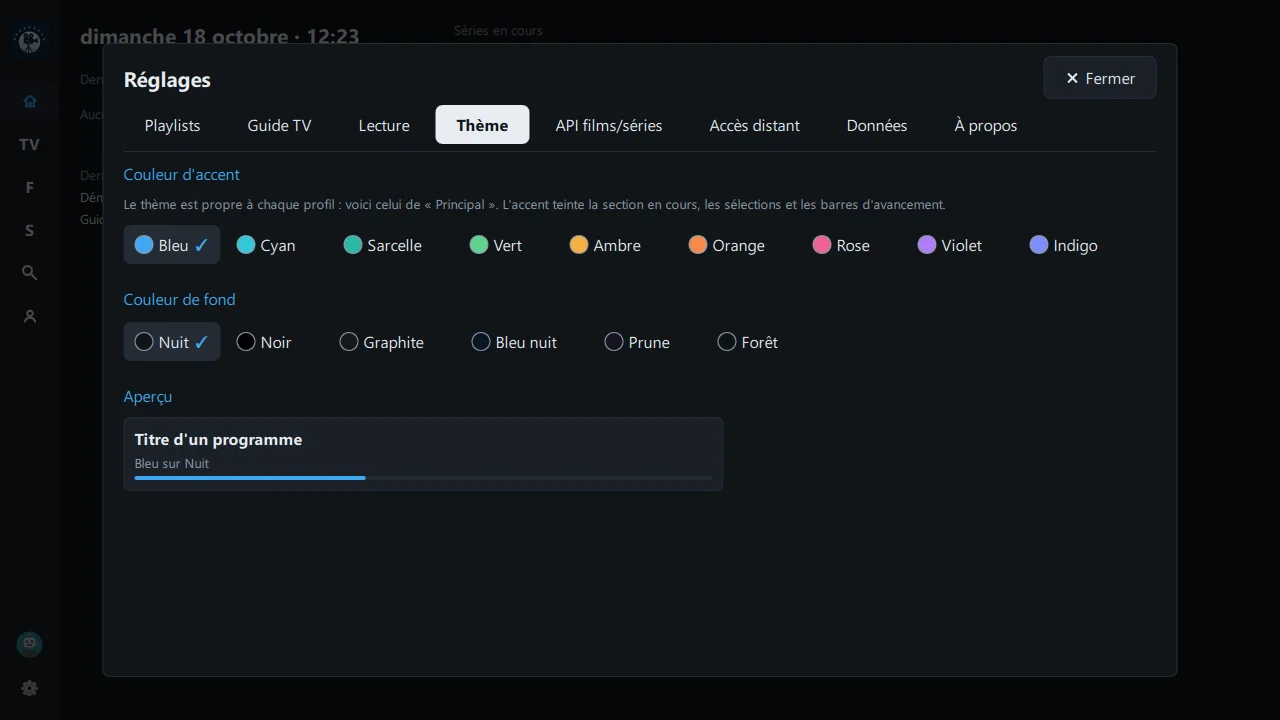
Télécharger
Version 0.7.0.
Le doute sur la version Android ? Essayez la 64 bits : si l'appareil la refuse (« application non compatible »), installez la 32 bits.
Mode d'emploi
Installer sous Windows
Lancez l'installateur. Il n'est pas encore signé : Windows affiche « Windows a protégé votre ordinateur ». Cliquez sur Informations complémentaires, puis Exécuter quand même. L'installation se fait pour votre compte seulement. Une nouvelle version s'installe par-dessus l'ancienne en conservant vos réglages.
Découvrir l'interface dans le navigateur
La version navigateur (WebAssembly, environ 13 Mo à télécharger) permet de parcourir l'interface sans rien installer : menus, réglages, profils, thèmes. Elle ne sert pas à regarder la télévision : un navigateur ne joint que les serveurs en HTTPS qui l'y autorisent, ce que les fournisseurs IPTV ne font presque jamais, et la plupart des flux n'y sont pas lisibles. Ni la lecture sur un autre écran, ni l'accès distant n'y sont disponibles. Pour regarder vos chaînes, films et séries, installez la version Windows ou Android.
Installer sur Android TV
- Sur le téléviseur, autorisez l'installation d'applications inconnues (Paramètres → Applications → Sécurité, ou à la première installation).
- Installez une application de téléchargement (par exemple « Downloader ») et ouvrez-y
l'adresse du fichier APK de cette page ; ou, depuis un ordinateur :
adb install -r silverscreen-….apk. - SilverScreen apparaît ensuite parmi les applications du téléviseur.
Installez toujours les mises à jour depuis cette page : elles sont signées avec la même clé et conservent vos données.
Ajouter une playlist M3U ou un compte Xtream
Ouvrez Réglages → Playlists et choisissez M3U (adresse ou fichier) ou Xtream Codes (serveur, utilisateur, mot de passe). Les chaînes, films et séries apparaissent dès la fin de l'import ; les playlists se mettent à jour seules toutes les 24 heures. Saisir une adresse à la télécommande est fastidieux : l'accès distant (plus bas) permet de le faire depuis un ordinateur.
Afficher le guide des programmes
Un compte Xtream fournit souvent son propre guide. Sinon, ouvrez Réglages → Guide TV et choisissez un ou plusieurs pays, chez epgshare01 ou iptv-epg.org : SilverScreen télécharge ces guides publics et les relie à vos chaînes, y compris les chaînes décalées (« +1 », « -1H »). La section Guide TV montre ensuite les 24 prochaines heures en grille ; le bouton Favoris passe de vos favoris à toutes les chaînes.
Obtenir les affiches, résumés et la recherche par acteur
Quand la playlist ne les fournit pas, ces informations viennent de TMDb puis de BetaSeries. Créez gratuitement une clé d'API sur leur site puis saisissez-la dans Réglages → API films/séries. Sans clé, l'application fonctionne, avec les seules informations fournies par vos playlists.
Se déplacer à la télécommande ou au clavier
Les flèches déplacent la sélection, OK / Entrée ouvre ou lance, Retour / Échap revient en arrière. Le menu de gauche mène à l'accueil, la TV, les films, les séries, la recherche, Explorer, le profil et les réglages. Pendant un film ou un épisode, OK ouvre les commandes du lecteur (pistes audio, sous-titres, lecture sur un autre écran).
Créer un profil par membre du foyer
Touchez l'avatar en bas du menu : Qui regarde ? permet d'ajouter, modifier ou changer de profil. Chaque profil garde ses favoris, son avancement, ses langues, son thème et les catégories qu'il affiche (Catégories affichées). Les playlists sont communes à tous.
Configurer depuis un ordinateur (accès distant)
Dans Réglages → Accès distant, activez l'accès : l'écran affiche une adresse et un code. Ouvrez l'adresse dans le navigateur d'un ordinateur du même réseau et saisissez le code. Vous y gérez playlists, profils, guide, clés d'API et sauvegardes. L'accès s'éteint à la fermeture de l'application, et le code ne sert qu'une fois.
Lire sur un autre écran (DLNA, Google Cast)
Pendant la lecture, ouvrez les commandes et choisissez Lire sur un autre écran. SilverScreen cherche les téléviseurs DLNA et appareils Google Cast du réseau local. L'écran reçoit le flux par l'intermédiaire de SilverScreen, jamais vos identifiants : gardez donc l'application ouverte pendant la lecture.
Sauvegarder, restaurer, tout réinitialiser
La sauvegarde se fait par l'accès distant, onglet Sauvegarde : cochez ce qu'elle reprend (profils, réglages, playlists avec leurs identifiants, clés d'API) et choisissez un mot de passe d'au moins 6 caractères. Le fichier, téléchargé sur l'ordinateur, est chiffré : sans ce mot de passe, personne ne peut le lire, et vous ne pourrez pas le restaurer — notez-le. La restauration, sur le même appareil ou sur un autre, ajoute d'abord les playlists qui manquent. Réglages → Données permet de tout réinitialiser.
L'image n'est pas synchronisée avec le son
Dans Réglages → Lecture, essayez l'autre moteur de lecture quand l'appareil en propose plusieurs. Sous Android, le moteur par défaut (Media3) est le plus fluide.
Où sont mes données ?
Uniquement sur l'appareil : sous Windows dans %LOCALAPPDATA%\SilverScreen
(conservé à la désinstallation, sauf si vous demandez sa suppression), sous Android dans
l'espace privé de l'application. Les identifiants sont chiffrés par le système
(DPAPI sous Windows, Keystore Android). Aucune donnée n'est envoyée ailleurs que vers vos
fournisseurs et, si vous avez saisi une clé, TMDb et BetaSeries.
Versions
0.7 octobre 2026
- Démonstration de l'interface dans le navigateur, sans installation (sans lecture des chaînes).
- Passage à Qt 6.12 pour Windows et Android.
0.6
- Nouvelle section Guide TV : les 24 prochaines heures de vos chaînes en grille, favoris d'abord.
- Second guide public au choix, iptv-epg.org, en plus d'epgshare01 ; chaînes décalées (« +1 », « -1H ») suivies avec le bon horaire.
- Épisode suivant proposé à la fin d'un épisode, lancé seul après 10 secondes.
- Catégories TV, films et séries rangées dans l'ordre de chaque profil.
- La section TV s'ouvre sur vos favoris.
- Sauvegarde chiffrée par mot de passe, avec au choix les playlists et les clés d'API.
- Guide mis à jour tous les trois jours, et seulement après l'ouverture de l'accueil.
- Corrections (0.6.1 à 0.6.4) : une chaîne figée ne laisse plus l'écran noir au zapping ; un film dont le serveur ne répond plus affiche une erreur au lieu de charger sans fin ; guide TV plus fluide ; zapping plus rapide ; son et image restent calés après un changement de piste audio ; la diffusion sur un autre écran explique pourquoi elle échoue ; réglages utilisables au doigt sur petit écran.
0.5
- Lecture sur un autre écran : téléviseur DLNA ou Google Cast, sans transmettre vos identifiants.
- Nouvel écran Explorer acteur, réalisateur et genres combinés.
- Nouvel écran d'accueil dernières chaînes, films et séries en cours, dernières mises à jour.
- Programme en cours et résumés plus lisibles, horloge en haut de l'écran.
- Remise à zéro de l'avancement d'un film depuis sa fiche.
- Année de chaque saison ; un appui long sur une saison la marque vue en entier.
- Pistes audio et sous-titres sur les chaînes TV, langue audio préférée par profil.
- Résumé du film ou de l'épisode dans le lecteur (flèche haut).
- Restauration d'une sauvegarde avec une autre playlist : films et séries retrouvés par leur titre.
- Confirmation avant de quitter, surbrillance à la couleur d'accent du thème.
- Corrections : reprise après coupure réseau, versions multiples d'un épisode, titres retirés des playlists, mises à jour Xtream incomplètes.
0.4
- Recherche d'un acteur ou d'un réalisateur dans vos playlists (clé TMDb).
- Films et séries par genre.
- Installateur Windows classique, sans droits d'administrateur.
- Mot de passe Xtream visible pendant la saisie ; formulaire de playlist adapté aux petits écrans.
0.3
- Guide des programmes public (XMLTV) par pays et recherche d'émissions.
- État du compte Xtream (statut, expiration, connexions).
- Accès distant depuis le navigateur d'un ordinateur.
- Sauvegarde et restauration des profils et réglages, réinitialisation complète.
0.2
- Nouveau moteur de lecture plus fluide sous Android, au choix dans les réglages.
- Meilleure synchronisation image et son sur NVIDIA Shield TV.
0.1
- Première version : playlists M3U et Xtream Codes, chaînes, films et séries.
- Fiches enrichies et reprise de lecture ; recherche générale.
- Windows et Android TV, entièrement à la télécommande ; profils du foyer.